2 - Venta de Artículos - Contado
2 - Venta de Artículos - Contado
Para realizar la venta de un artículo de contado, sigue este proceso:
1. Ingresa al "Menú Principal" del sistema.
2. Selecciona la opción "Menú Inventario" para acceder al menú relacionado con el inventario.
3. Dentro del menú de inventario, busca la opción "Menú Opciones" o una opción similar que te permita acceder a las funciones adicionales relacionadas con el inventario.
4. Selecciona la "Opción 2: Venta" para iniciar el proceso de venta.
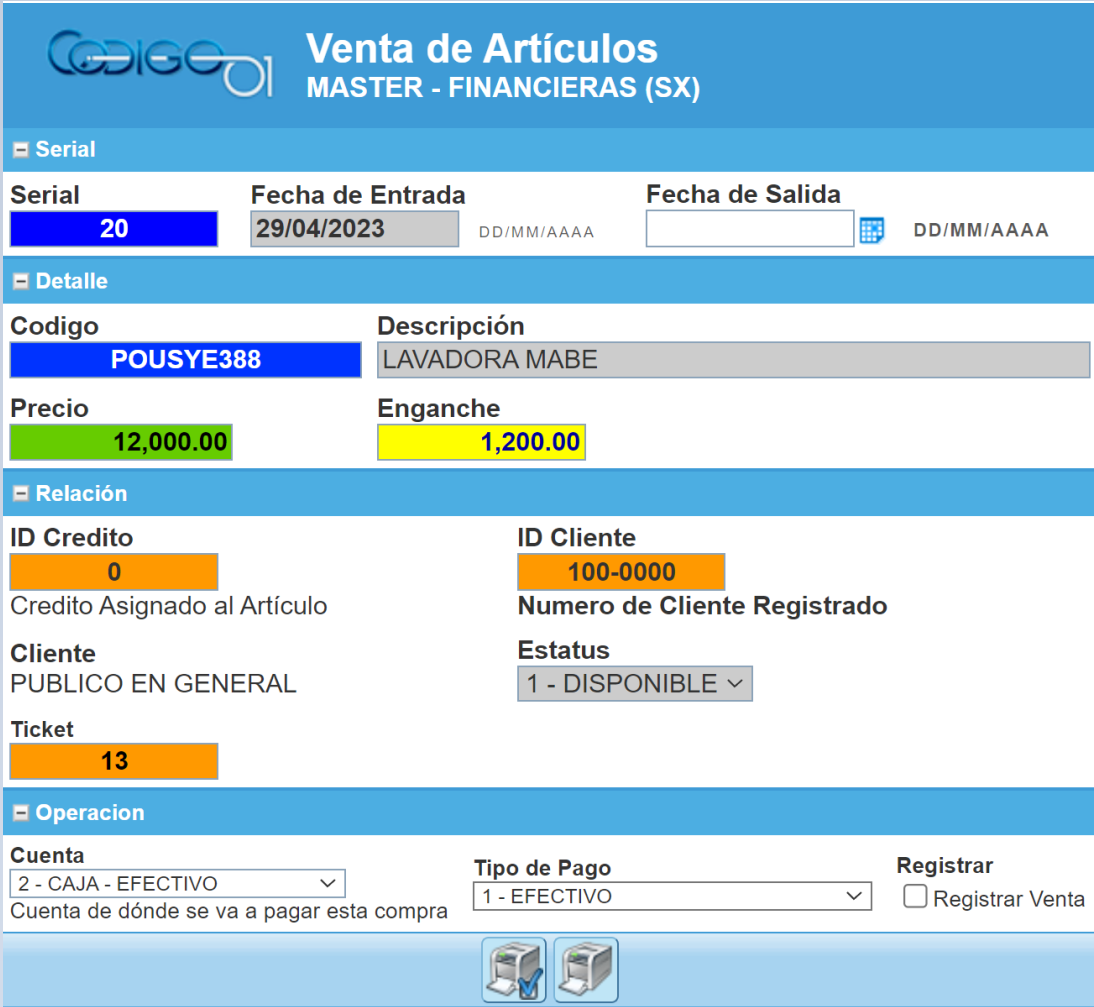
CAMPOS A CAPTURAR
Para realizar la venta de un artículo, sigue estos pasos:
•1. Captura el serial del artículo que deseas vender.
•2. Ingresa la fecha de salida correspondiente a la venta.
•3. Establece el ID Crédito en 0 para indicar que se trata de una venta de contado.
•4. Cambia el ID Cliente por "100-0000" para identificar que se trata de una venta de contado.
•5. Genera el siguiente número consecutivo para el ticket de venta.
•6. Selecciona la cuenta donde se registrará el pago, generalmente se utiliza la cuenta de caja de efectivo.
•7. Indica que el tipo de pago es efectivo, ya que esta es la forma de pago común en este tipo de venta.
•8. Al imprimir y confirmar la venta, se generará la operación correspondiente.
Siguiendo estos pasos, podrás registrar la venta de un artículo, capturando el serial, la fecha de salida y estableciendo los valores adecuados para el ID Crédito, ID Cliente, ticket, cuenta y tipo de pago. Esto permitirá realizar la venta de manera precisa y efectiva, generando la operación en el sistema.
REGISTRAR VENTA CONTADO
Una vez registrada la venta, se suceden los siguientes eventos:
•1. Inventario: Se realiza una disminución de una unidad en el inventario del artículo vendido. Esto asegura que se refleje la venta y se actualice la disponibilidad del artículo.
•2. Cuenta: Se afecta la cuenta correspondiente al efectivo. Esto implica que se registra una salida de efectivo equivalente al monto de la venta, ya que se está recibiendo el pago en efectivo.
•3. Entrada de efectivo en el reporte "51-Movimientos de Dinero": Se registra la entrada de efectivo en el reporte "51-Movimientos de Dinero". Esta acción permite llevar un registro detallado de los movimientos financieros de la empresa y asegura una correcta contabilidad de los ingresos generados por la venta.
•4. Estatus: El estatus del artículo vendido cambia a "2-Vendido". Este cambio en el estatus indica que el artículo ha sido vendido y ya no está disponible para su comercialización. Es útil para llevar un seguimiento preciso de los artículos vendidos y su estado actual.
Estos eventos son importantes para mantener un control adecuado de las ventas y los registros financieros de la empresa, garantizando una gestión eficiente del inventario y una correcta contabilización de los ingresos generados por las ventas.
TICKET DE VENTA
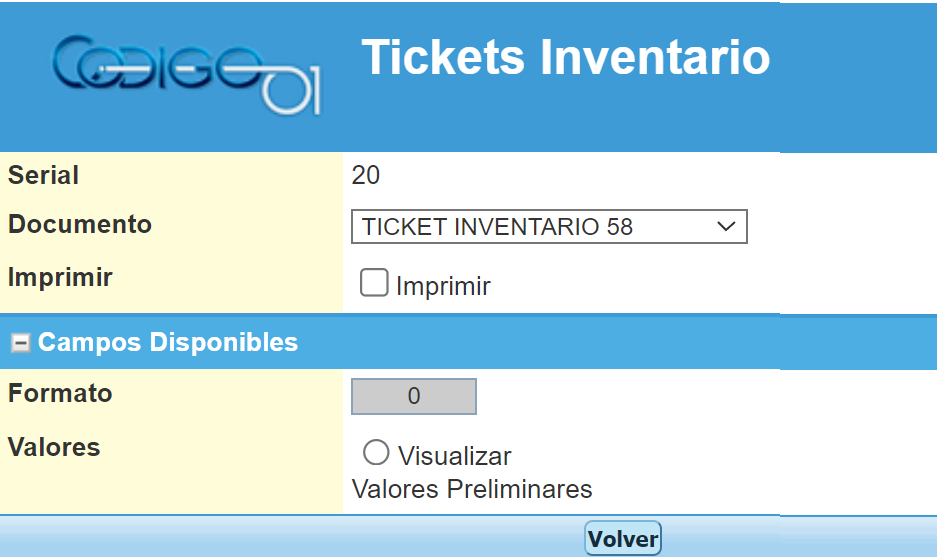
•Al momento de presionar el botón de imprimir, es necesario seleccionar el ticket correspondiente que indique "TICKET INVENTARIO 58MM" o "TICKET INVENTARIO 78MM", ya que estos son los tickets especiales diseñados específicamente para las ventas de contado.
•Elige el tamaño de ticket adecuado según las especificaciones del sistema o impresora utilizada.
•Esta selección asegurará que el comprobante de venta se genere correctamente y cumpla con los requisitos establecidos para las transacciones de venta en efectivo.
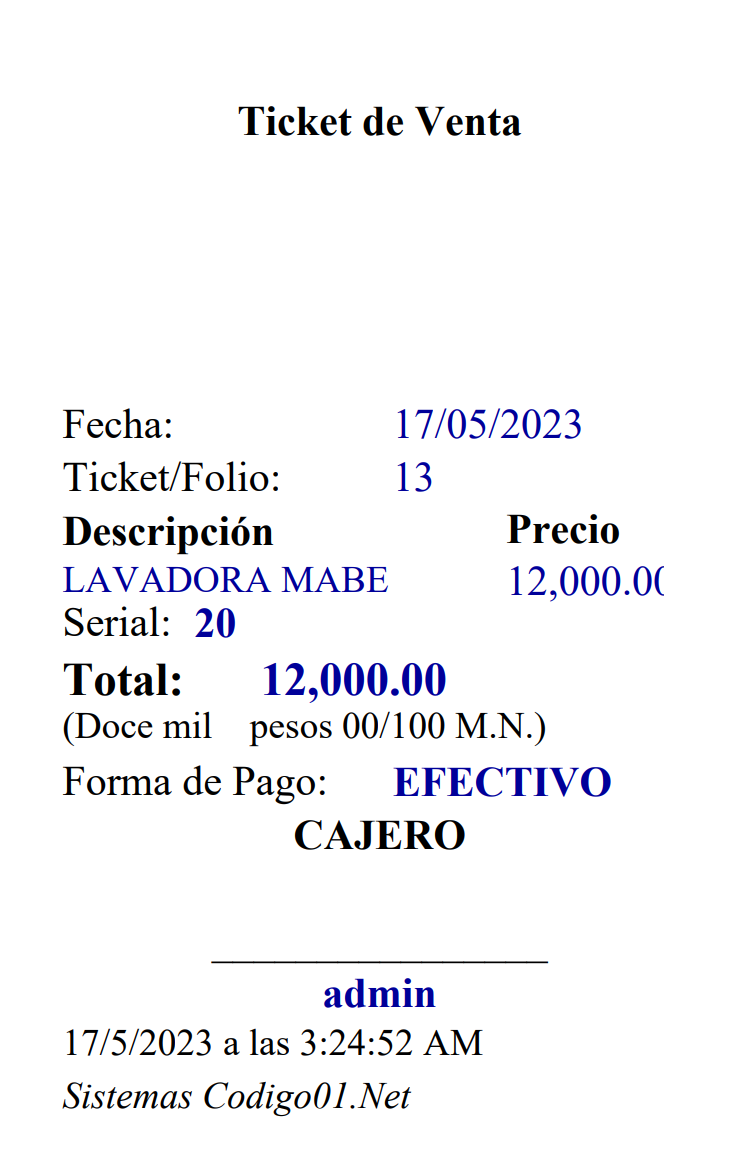
•Es importante tener en cuenta que solo se puede vender un artículo por ticket, debido a que los artículos se gestionan a través de su número de serie, el cual es único y consecutivo.
•Cada ticket de venta contiene todos los elementos relevantes de la transacción, brindando un registro completo de los detalles de la venta, como el artículo vendido, su descripción, precio, fecha de venta, cliente y cualquier otro dato relacionado.
•Esta estructura garantiza la integridad de la información y permite un seguimiento preciso de cada transacción realizada.
•Por lo tanto, es fundamental generar un ticket por cada venta para mantener una adecuada trazabilidad y tener un registro completo de todas las operaciones comerciales.
Creado con el Personal Edition de HelpNDoc: Crear fácilmente documentos PDF de ayuda