35-Identificación de Coacreditado/Obligado Solidario
35-Identificación de Coacreditado/Obligado Solidario
A continuación, presento la documentación estructurada por módulos lógicos:
Módulo 1: Navegación y Acceso al Cuestionario
Título de la Diapositiva: Acceso al Módulo KYC
Contexto: Para iniciar el registro de un coacreditado, es necesario acceder a la sección de cumplimiento "Know Your Customer" (Conoce a tu Cliente).
Guía Visual: En la parte superior de la interfaz de "Clientes - Actualizar", localice la barra de pestañas azul. Identifique el botón KYC resaltado con un recuadro rojo.
Instrucciones Paso a Paso:
•Ingrese al módulo de Clientes - Actualizar.
•En el menú de opciones superior, haga clic en la pestaña KYC.
•El sistema desplegará las opciones de cuestionarios disponibles según el tipo de persona.
•Nota Pro: Asegúrese de haber guardado los cambios previos en la pestaña "General" antes de saltar a la sección KYC para evitar pérdida de datos.
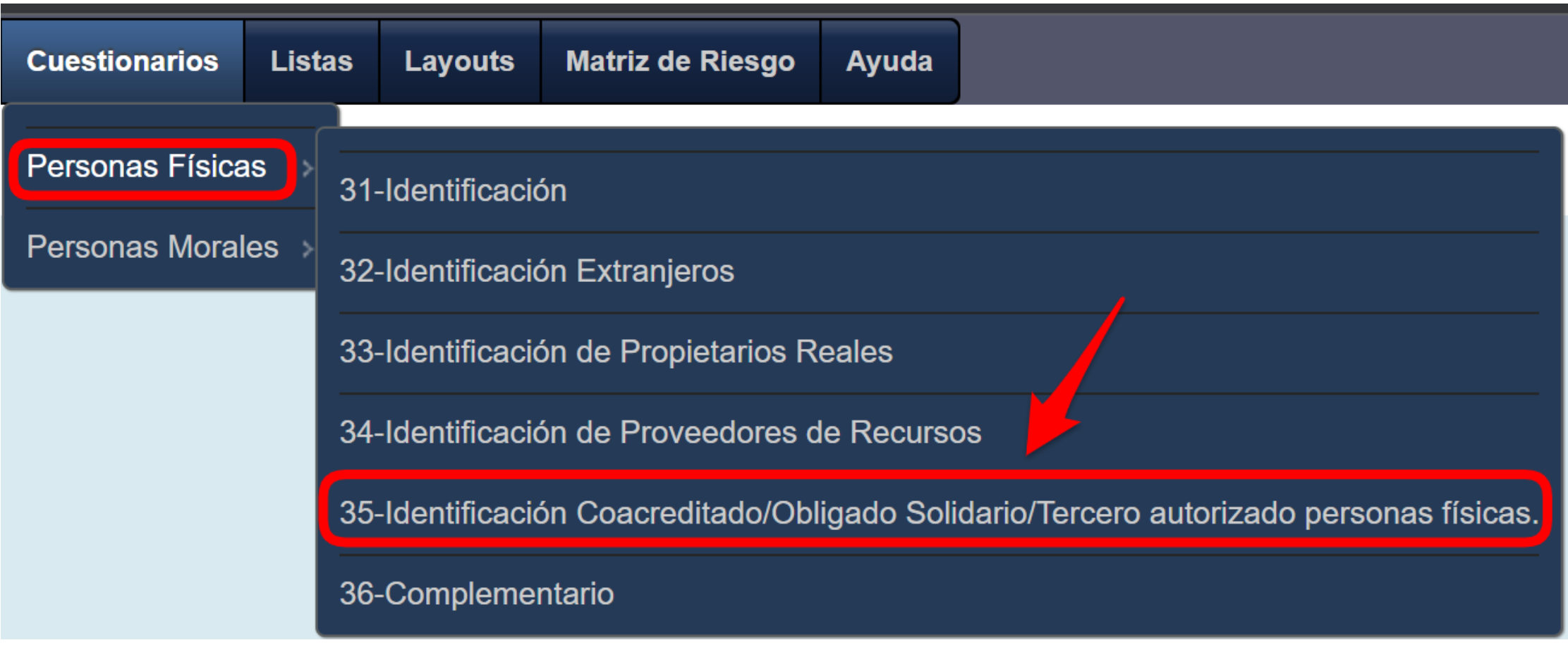
Título de la Diapositiva: Selección del Cuestionario Coacreditado
Contexto: El sistema permite diferenciar entre Persona Física y Persona Moral para la identificación del coacreditado.
Guía Visual: Observe las listas desplegables bajo los títulos "Cuestionarios Persona Física" y "Cuestionarios Persona Moral".
Instrucciones Paso a Paso:
Si el coacreditado es una Persona Física, seleccione la opción 5-IDENTIFICACION COACREDITADO.
Si el coacreditado es una Persona Moral, seleccione la opción 2-COACREDITADO.
Al hacer clic, se abrirá el formulario específico PLD - Cuestionario Identificación - Coacreditado.
Módulo 2: Captura de Datos de Identidad
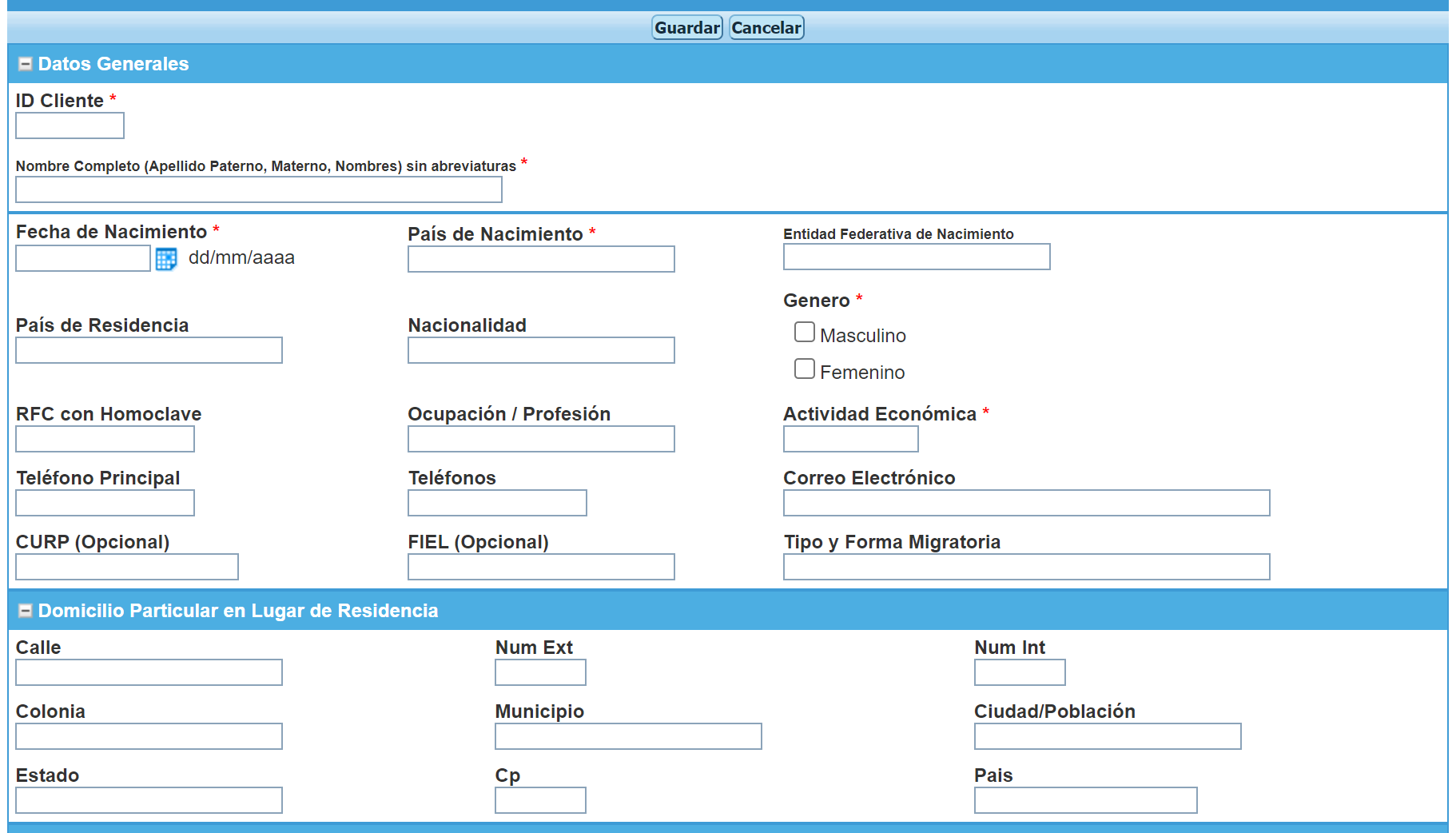
Título de la Diapositiva: Datos Generales del Coacreditado
Contexto: En esta sección se recaba la información básica de identidad y localización.
Guía Visual: Complete los campos de texto y selecciones desplegables que se muestran en la sección "Datos Generales".
Instrucciones Paso a Paso:
Ingrese el ID Cliente y el Nombre Completo (Apellido Paterno, Materno y Nombres) sin abreviaturas.
Seleccione la Fecha de Nacimiento, País y Entidad Federativa.
Indique el Género y la Nacionalidad.
Capture el RFC con Homoclave y la Ocupación/Profesión actual.
Proporcione datos de contacto: Teléfono y Correo Electrónico.
Título de la Diapositiva: Domicilio Particular
Contexto: Registro del lugar de residencia del coacreditado para fines de verificación.
Guía Visual: Localice la sección "Domicilio Particular en Lugar de Residencia".
Instrucciones Paso a Paso:
Llene los campos de Calle, Número Exterior/Interior y Colonia.
Especifique el Municipio, Ciudad, Estado y Código Postal.
Módulo 3: Perfil Transaccional y Cumplimiento
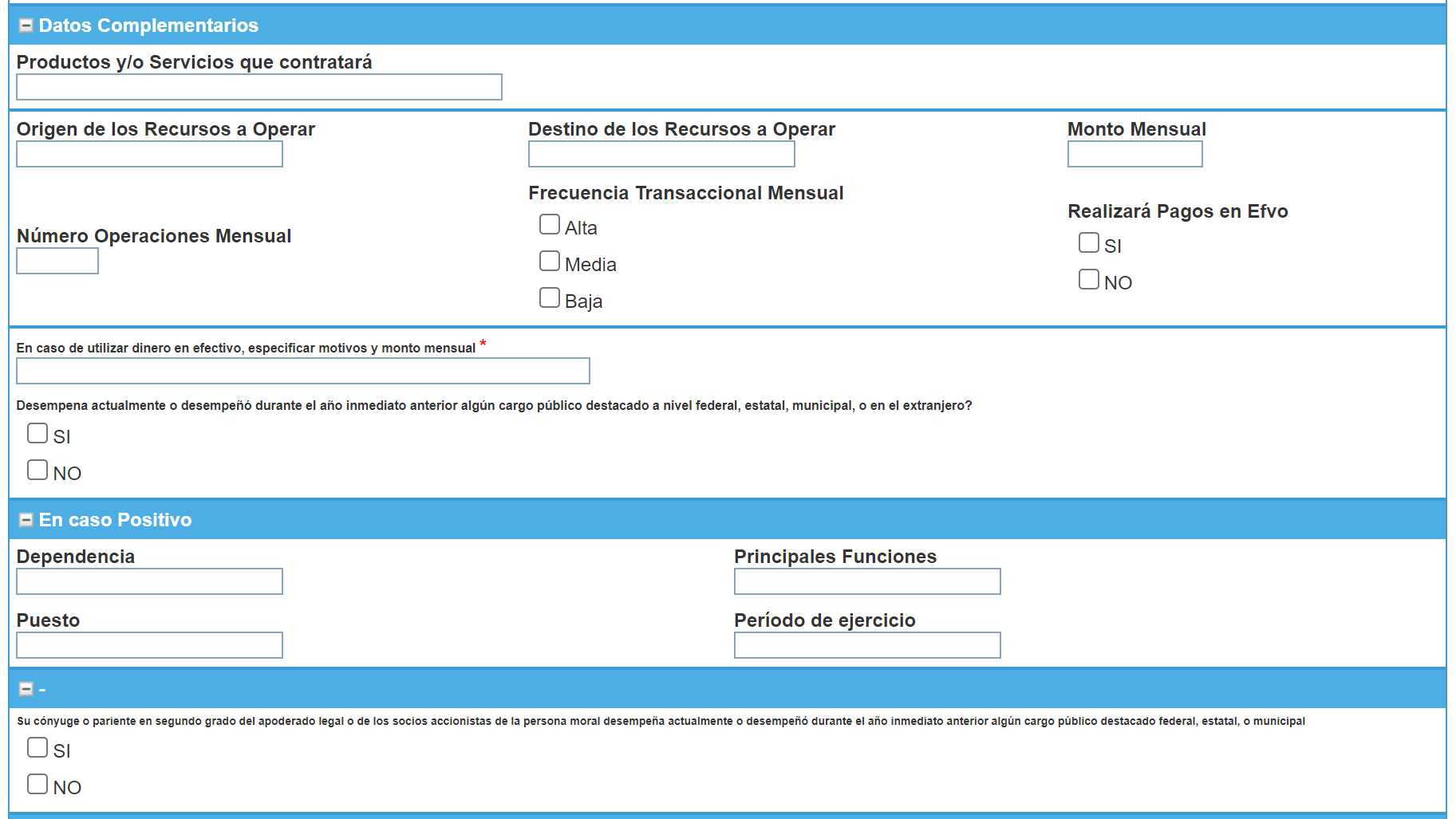
Título de la Diapositiva: Datos Complementarios y Operación
Contexto: Se define el comportamiento financiero esperado del coacreditado con la institución.
Guía Visual: Diríjase a la sección "Otros Complementarios".
Instrucciones Paso a Paso:
Describa el Origen y Destino de los Recursos a operar.
Declare el Monto Mensual estimado y la Frecuencia Transaccional.
Indique si realizará Pagos en Efectivo. En caso afirmativo, especifique los motivos y el monto mensual.
Nota Pro: Sea preciso en el monto mensual; este dato es fundamental para el monitoreo de alertas automáticas de PLD.
Título de la Diapositiva: Declaración de Personas Políticamente Expuestas (PPE)
Contexto: Identificación de riesgos por cargos públicos o parentesco con funcionarios.
Guía Visual: Revise las preguntas sobre cargos públicos desempeñados actualmente o en el año anterior.
Instrucciones Paso a Paso:
Responda SÍ o NO si el coacreditado desempeña un cargo público destacado.
De ser positivo, detalle el Puesto, Dependencia y Funciones.
Repita el proceso para el Cónyuge o parientes en segundo grado.
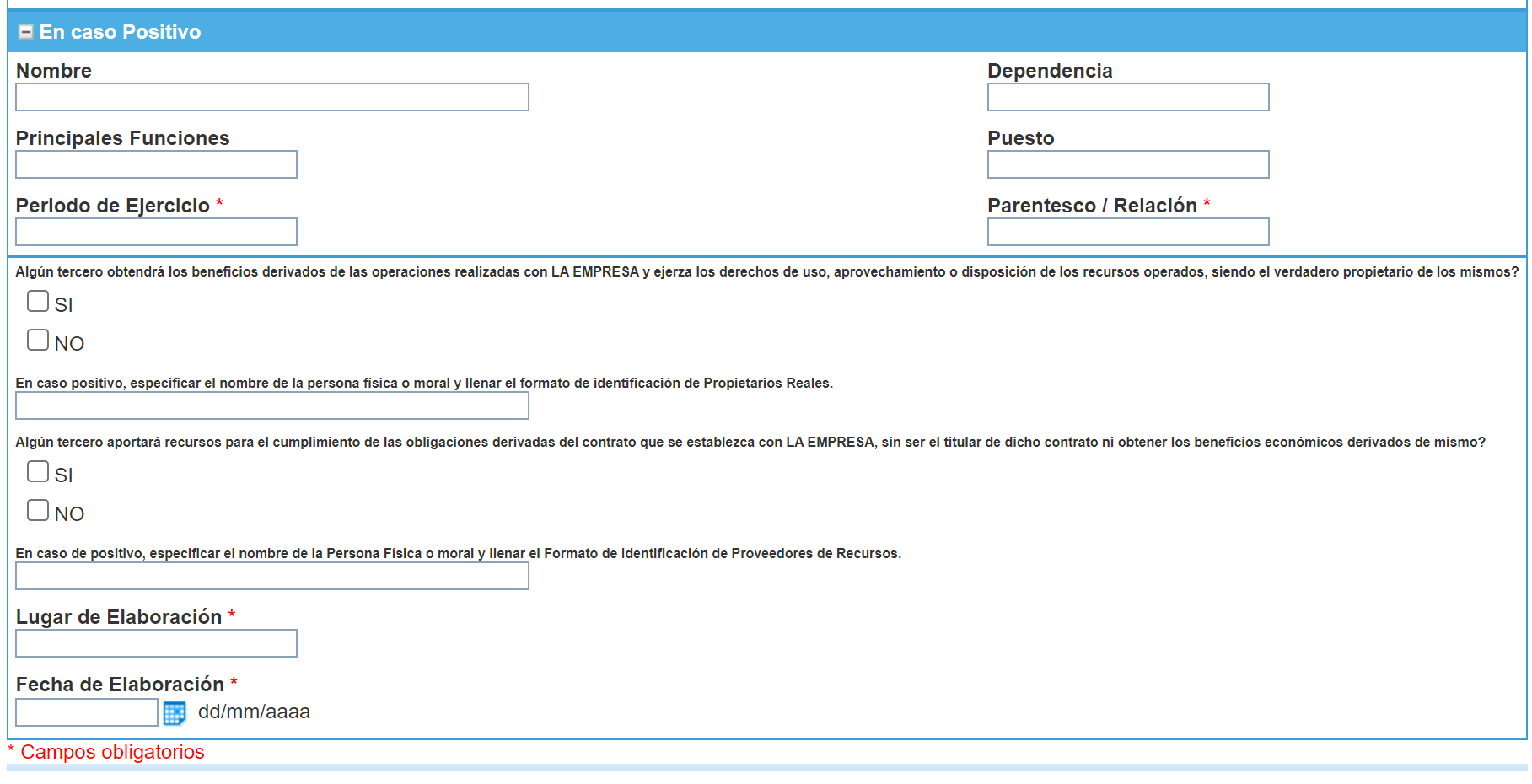
Título de la Diapositiva: Propietario Real y Proveedor de Recursos
Contexto: Asegurar la transparencia sobre quién se beneficia y quién aporta los recursos.
Guía Visual: Responda a las preguntas finales del formulario antes de la firma.
Instrucciones Paso a Paso:
Propietario Real: Indique si un tercero obtendrá los beneficios de las operaciones.
Proveedor de Recursos: Indique si un tercero aportará los recursos para cumplir obligaciones.
Importante: En caso de marcar "SÍ" en cualquiera de estas opciones, el sistema le recordará llenar adicionalmente los formatos específicos de identificación correspondientes.
¿Desea que genere una lista de verificación (checklist) resumida con los campos obligatorios para asegurar que no se omita ninguna información crítica?
Creado con el Personal Edition de HelpNDoc: Producir ayuda online para aplicaciones Qt